Friday, July 3, 2020

Membatasi CPU usage / penggunaan CPU pada Windows

Anda pasti tidak jarang mengalami CPU usage di atas 75% ketika membuka program atau aplikasi yang berat. Misalnya browser atau game. Untuk mendapatkan performa yang bagus ketika menggunakan laptop/PC, tentunya anda tidak ingin mengalami beberapa kendala seperti CPU usage yang terlalu tinggi. Selain muncul lag, bisa juga perangkat anda mengalami freeze jika CPU usagenya menyentuh angka 100%.

Jika anda sedang memainkan suatu game, biasanya game tersebut akan memakan banyak sekali CPU usage anda. Karena itu, anda perlu membatasi penggunaan CPU pada program lain demi memfokuskan performanya pada game yang anda jalankan saja. Namun, anda juga harus memilih mana program yang tepat untuk dibatasi CPU-nya. Jika anda asal-asalan, justru nantinya bisa saja terjadi lag.

Sebagai contoh, saya menggunakan aplikasi Nox. Ketika menjalankan aplikasi Nox, akan bermunculan pula program-program lain yang ikut memakan CPU usage. Silahkan lihat di Task Manager. Di antaranya adalah conhost, taskkill, nox, dan NoxVMHandle. Bukan itu saja, audiodg, dwm, dan WmiPrvSE pun akan tiba-tiba terpicu CPU-nya.

Lalu, yang manakah yang boleh dibatasi CPUnya untuk memaksimalkan performa Nox? Anda boleh membatasi CPU usage pada WmiPrvSE dan conhost saja. Untuk Taskkill pun sebenarnya boleh. Sayangnya anda tidak akan mendapat izin untuk membatasinya. Jadi, lewati saja.

Jika program antivirus anda juga ikut memakan CPU usage dalam jumlah besar, anda pun boleh membatasinya. Namun, anda juga harus bisa memastikan bahwa perangkat anda tetap aman dari virus selama pembatasan ini dilakukan.

Nah, untuk melakukan pembatasan CPU usage, saya tidak akan menyarankan anda untuk mengubah priority atau affinity pada Task Manager. Karena hal ini justru akan mempengaruhi performa windows anda hingga perangkat anda diRestart.

Kita akan menggunakan aplikasi yang bernama Battle Encoder Shirase atau disingkat BES.


1. Sesuai gambar di atas, ketika anda sudah membuka aplikasi BES, klik "Target".


2. Kemudian akan muncul jendela lagi. Klik program yang ingin dibatasi CPUnya. Di sini sebagai contoh, saya memilih "conhost.exe". Setelah diklik, klik pada tombol "Limit this".


3. Setelah itu, klik saja "Yes".


4. Setelah kembali ke jendela utama, klik lagi di "Control". Di sinilah anda akan melakukan pembatasan CPU secara manual. Angka -33% di atas adalah besarnya jumlah CPU anda yang dikurangi. Artinya, program yang anda pilih tadi hanya bisa menggunakan 67% CPU usage yang merupakan sisa dari 100% CPU usage yang dikurangi 33% tadi.
Di sini, saya akan menguranginya sebanyak 97%. Yang artinya, program "conhost.exe" tadi hanya akan mendapatkan CPU usage sebanyak 1-3% saja.


5. Anda bisa menambahkan lagi program yang ingin anda batasi CPUnya dengan melakukan langkah 1-4 tadi.


6. Untuk mengakhiri semua pembatasan, alangkah baiknya jangan di-Close paksa. Meskipun tidak terlihat berdampak apa-apa, sebaiknya anda klik pada "Unlimit all" untuk mengakhiri semua pembatasan CPU. Setelah itu silahkan ditutup.
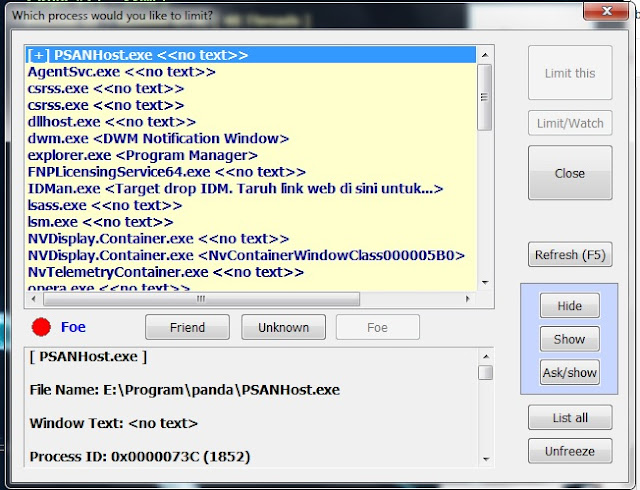

7. Jika anda menemukan program yang pernah anda batasi sebelumnya memiliki simbol [+] di sebelahnya, silahkan hilangkan mark tersebut dengan mengklik "Unknown".
Mark [+] tersebut adalah penanda bahwa program tersebut masih masuk ke dalam daftar pembatasan CPU. Begitu pula dengan nilai yang pernah anda masukkan sebelumnya.

Download di sini


*Untuk menggunakan aplikasi BES ini, anda tidak boleh sembarang menggunakannya tanpa mengetahui fungsi-fungsi dari setiap program yang berjalan di Task Manager pada Windows anda. Seperti yang saya bilang sebelumnya, bisa-bisa akan terjadi lag dan bahkan freeze.

Wednesday, July 24, 2019

Aplikasi android pada Nox mengalami hang/freeze

Assalamualaikum..

Menyebalkan rasanya ketika sedang asyik memainkan game android di dalam Nox, tiba-tiba lag muncul. Beberapa saat kemudian layar main pun terhenti dan mengharuskan anda untuk merestart ulang Nox. Kejadian ini begitu cepat terjadi. Padahal anda belum lama membuka aplikasi Nox anda. Menyebalkan bukan?

Beberapa orang menyarankan dan memberikan solusi dengan mengatur ulang pengaturan sistem Nox. Di antaranya adalah memaksimalkan jumlah CPU dan RAM. Rendering Mode pun disarankan untuk dialihkan dari OpenGL ke DirectX. Namun hasilnya nihil. Masalah freeze dan bahkan crash pun masih terjadi pada aplikasi android anda.

Nah, anda ingin mencoba solusi lain?
Di sini saya menyarankan solusi berbeda untuk mengatasi masalah ini. Saya sudah mencobanya dan berhasil. Mari lihat Screenshot di bawah ini untuk lebih jelasnya.


Buka System setting Nox anda. Lihat bagian Pengaturan startup. Gunakan setting Mengubahsuai untuk pengaturan manual anda. Di sini anda ubah DPInya ke angka yang lebih kecil. Saran saya, ketikkan angka 160.

Untuk mode rendering, gunakan DirectX untuk mengantisipasi terjadinya lag ketika anda mengetik teks di dalam aplikasi android anda, meskipun mungkin akan terjadi bug teks dan icon nantinya. OpenGL pun tidak masalah, selama tidak terjadi lag ketika anda mengetik.
Untuk pengaturan CPU dan RAM, sesuaikan saja dengan spesifikasi minimum/standar game android yang akan anda mainkan.

CPU tidak harus dimaksimalkan, karena akan berdampak lag nantinya jika game tersebut sangat berat dan banyak program yang berjalan di komputer anda.

Dan untuk RAM, jangan dimaksimalkan. Sisakan ruang RAM anda untuk berjaga-jaga jika sewaktu-waktu program latar belakang windows anda membutuhkan ruang RAM anda. Misalkan RAM anda 4GB, ambil saja 1,8 - 2,6 GB ruangnya saja untuk Nox. Jika anda ingin lebih dengan RAM yang hanya 4GB tersebut, anda harus siap dengan kemungkinan terjadinya lag dan hangnya nanti.

*Cara ini tidak menjamin hang tidak akan terjadi. Hanya saja cara ini cukup untuk mengurangi kemungkinan terjadinya hang dan memperlambat terjadinya hang pada beberapa game android. Sekaligus mengurangi lag.
*Untuk beberapa aplikasi/game android yang menggunakan kotak chat, jika terjadi lag dan hang/freeze tiba-tiba, maka gantilah mode rendering ke DirectX. Namun, solusi tersebut hanya berfungsi untuk meringankan saja. Dan tidak mampu untuk mengatasi lag maupun hang karena font cache yang menumpuk selama proses menjalankan game/aplikasi android. Satu-satunya solusi adalah dengan mengupdate emulator anda.

Selamat mencoba!

Saturday, June 17, 2017

Video di aegisub mengalami lag? Cobalah ini..

Assalamualaikum..


Bagi pengguna netbook/notebook/laptop spek rendah, mungkin mengalami hal ini. Terutama saya juga yang dulu pernah menggunakan netbook untuk membuat karaoke effect. Jujur, nebook saya sering mengalami lagging video saat menguji efek buatan saya. Nah, cara mengatasi lagging video di Aegisub tersebut akan saya jelaskan di bawah ini:


1. Gunakan Avisynth bawaan Aegisub.


Ubah mode "FFmpegSource" ke mode "Avysinth". Akan ada notif yang muncul setelah anda mengklik OK. Jangan takut dan khawatir akan terjadi apa-apa.

*Untuk netbook atau yang sama-sama rendah spesifikasi, antara video dan audio pada Aegisub mungkin akan terjadi ketidakselarasan. Bisa saja, tempo videonya lebih maju daripada audionya, atau sebaliknya. Untuk mengatasinya, anda harus menutup dan membuka kembali Aegisub anda.*

Jangan lupa menginstall KliteCodecPack  agar codec anda tidak ketinggalan zaman. Karena di situlah anda bisa mengatur filter-filter video, audio, dan subtitle melalui Codec Tweak Tool agar performa video anda menjadi lebih baik. Terutama di Aegisub yang sudah disetting ke mode Avysinth juga.


2. Convert video anda ke resolusi yang lebih kecil.

Biasanya para fansub lebih memilih membuat subtitle pada video kualitas 720p atau 1080p. Karena subtitle yang scriptnya disesuaikan dengan resolusi video sebesar itu akan secara otomatis menyesuaikan ukurannya ketika diconvert ke video beresolusi lebih kecil dari itu. Misalnya 480p atau 360p, dan yang lebih kecil.

Nah, bagi anda yang mengalami lagging ketika mensubtitlekan video 720p dan di atasnya, alangkah baiknya membuat convertan video tersebut. Karena semakin kecil resolusi video yang dimuat, performa video playernya juga lebih ringan. Gunakan Format Factory atau software convert video yang berkualitas lainnya untuk mengconvert video anda ke kualitas yang lebih kecil. Jika ukuran memorinya menjadi sangat besar karena anda memang tidak pintar dalam hal mengkompres video, (misalnya dari 100MB malah menjadi 600MB) tidak masalah. Karena yang menjadi masalah di sini adalah kualitas grafik videonya.


Inilah yang akan terjadi jika Subtitle yang awalnya anda buat pada video beresolusi 1280x720 (720p), kemudian anda muatkan/ganti ke video yang sama namun beresolusi 848x480 (480p). Nah, klik "batal" atau "cancel" jika notifikasi seperti itu muncul. Jangan sekali-sekali mengklik "OK", atau anda harus mengedit ulang seluruh pengaturan ukuran font, margin, dan template kara-effect yang skalanya sudah diatur sesuai video sebelumnya yang berkualitas 720p.

*Ingat, selalu biasakan membuat subtitle pada video beresolusi besar dulu. Setelah itu gunakan subtitle tersebut pada video beresolusi lebih kecil. Jangan mendahulukan membuat subtitle pada video resolusi kecil, kemudian dimuatkan ke video beresolusi lebih besar. Ini sangatlah salah.*


3. Jangan menggunakan efek blur yang berlebihan.


Jangan coba-coba menggunakan efek blur yang nilainya terlalu besar. Apalagi dengan keadaan border font yang bernilai tinggi/terlalu tebal. Setidaknya, ubah nilai bord dan blur ke nilai yang tidak jauh dari angka 1 dan 2. Misalnya ({\bord1\blur1})


4. Hindari efek karaoke dengan shape yang terlalu banyak.

Suka menggunakan efek karaoke dengan shape yang banyak dan bertebaran?
Saya sarankan untuk mengurangi jumlah shape tersebut.

Sama halnya dengan game, jika jumlah CPU/karakter musuh yang anda lawan berjumlah banyak, netbook/laptop anda pastinya akan mengalami sedikit lag. Setidaknya agak tersendat, dan semakin tersendat jika banyak pergerakan yang terjadi di dalam game tersebut. Entah ada ledakan, darah-darah yang berceceran, percikan-percikan api, atau cahaya-cahaya yang timbul dari serangan magis dan fisik pada game bergenre aksi-fantasy.


Untuk mengurangi jumlah shape/gambar koordinat ASSDraw, anda bisa mengubah nilai loop pada efek yang anda gunakan. Lihat gambar di atas.
Apabila pada shape, anda menemukan blur dan border yang terlalu besar nilainya, silahkan atasi sesuai penjelasan nomor 3 di atas tadi.


5. Jangan membuka browser saat sedang sibuk menggunakan Aegisub.

Browser akan selalu menggunakan CPU anda, karena yang namanya internet sudah pasti selalu mengirimkan dan menerima data. RAM anda pun juga sudah pasti akan dikuras free capacity-nya karena penerimaan data yang terus berjalan. Alangkah baiknya jika anda menutup browser anda agar tidak mengganggu performa Aegisub yang sedang anda gunakan.

6. Pilih Antivirus yang ringan namun berkualitas

Perlindungan aktif pada antivirus selalu bekerja di belakang layar kapanpun anda menyalakan komputer anda. Gunakanlah Antivirus yang ringan dan berkualitas demi menjaga performa komputer dan keamanan data anda. Sebab, ada beberapa antivirus yang mengakibatkan performa komputer turun signifikan karena mesin perlindungan aktif yang dimilikinya.

Wednesday, January 25, 2017

Meringankan / Mengurangi tampungan memori pada RAM

Sudahkah anda mengenal Virtual Memory pada Windows?
Yap!, sudah banyak yang mengenalnya sebagai "penambah memori RAM". Namun jangan salah..
Virtual Memory bukan untuk menambah kapasitas RAM, loo..

Sebenarnya, setiap aplikasi/program yang berjalan memiliki penggunaan memori yang beberapa kali lipat lebih besar dari yang tertera di Task Manager. Namun, Virtual Memory itulah yang menampung beberapa berkas halaman/page file yang dimiliki setiap program/aplikasi yang berjalan.


Misalnya, pada aplikasi Winamp. Semua tentunya sudah tau Winamp, bukan? Yap, aplikasi pemutar audio ini sudah sangat populer di kalangan pengguna komputer. Namun, anda mungkin tidak tahu bahwa aplikasi ini akan memakan banyak sekali memori RAM. Apalagi jika anda menambahkan banyak file audio yang siap diputar di playlistnya.


Coba jumlahkan saja ukuran memori semua file musik yang anda tambahkan ke daftar putar Winamp tersebut. Belum lagi, dengan sisa berkas halamannya yang tidak tentu jumlahnya. Semua file musik tersebut akan ditampung oleh services Audiodg.exe (program penjalan suara) ke RAM agar langsung siap diputar. Akibatnya, kapasitas RAM anda akan banyak termakan oleh Winamp yang menitipkan file musik siap putar ke Audodg. Dan jelas itu akan membuat performa komputer anda terganggu, sehingga menyebabkan Lag.


Karena itu, Virtual Memory sangat dibutuhkan untuk menampung berkas halaman dan file siap pakai. Dengan begitu, RAM akan mendapat lebih banyak ruang bebas.


Nah, bagi yang belum tau tentang Virtual Memory, silahkan mencoba menambahkan kapasitas paging filenya secara manual.

1. Klik "Start button" di Taskbar, kemudian klik kanan pada "Computer".
2. Klik kiri pada "Properties" (anda juga bisa melakukan klik kanan di atas melalui ikon My Computer di Dekstop atau dengan tombol gabungan di keyboard)
3.  Setelah itu anda akan masuk ke dalam jendela Basic information komputer anda. Klik "Advanced system settings" untuk membuka kotak "System Properties".
4. Di tab "Advanced", klik tombol "Settings" (tombol teratas) pada baris Performance.
5. Setelah itu, kotak "Performance Options" akan muncul. Klik tab "Advanced", kemudian klik tombol "Change".
6. Hilangkan centang pada "Automatically manage paging file size for all drives". Kemudian klik pada "Costum size"
7. Anda bisa menggunakan settingan saya di bawah ini, atau menggunakan aturan anda sendiri.


8. Masukkan Initial size yang anda inginkan pada Drive utama (C:) atau Drive yang lainnya. Kalau bisa, masukkan angka yang lebih besar dari pagging size yang tercantum di keterangan terbawah tersebut. *perhatikan gambar

9. Untuk "Maximum size"nya, masukkan 2 kali lipat dari angka Initial size anda. Jika Initial size yang anda set adalah 10.000 MB, maka masukkan 20.000 MB ke Maximum size. Kalau sudah, klik "Set", lalu klik "OK" saja terus sampai kotaknya tertutup semua.

10. Saran saya, gunakan kartu MMC untuk dijadikan Virtual Memory. Setiap laptop/netbook pasti memiliki slot kartu MMC. Karena slot tersebut jarang sekali terpakai, tidak ada salahnya jika anda memasukkan kartu MMC ke dalamnya sebagai Virtual Memory.

Saturday, January 7, 2017

Mengatasi LINE PC yang banyak menguras kuota

Mengatasi LINE PC yang banyak menguras kuota
Assalamualaikum..


LINE versi PC adalah aplikasi dari LINE yang paling hemat kuota. Namun, itu dulu. LINE PC yang sekarang justru bisa menguras kuota hingga ratusan MB tanpa kita sadari. Mengapa begitu?


Bagi anda yang sering mengecek Task Manager pada menu klik kanan Taskbar pastinya bisa melihat adanya 2 program berjalan dari LINE. Yap!, 2 program berjalan itu adalah "LinePlayer.exe" dan "LineMediaService.exe". Tahukah kalian apa fungsi dari kedua program tersebut?

Yap!, mari saya jelaskan..


LinePlayer.exe

Program ini fungsinya adalah sebagai video player dan pemutar pesan suara. Semua video yang dishare ke beranda maupun kotak chat, tidak akan bisa diputar tanpa video player tersebut. Namun, sangat disayangkan. Setelah hadirnya fitur tambahan autoplay dari LINE, LinePlayer tersebut justru akan memuat seluruh data-data video dari timeline yang anda buka hingga semuanya termuat. Meskipun anda pindah secepatnya ke timeline lain, atau ke tab obrolan sekalipun, video tersebut akan terus dimuat hingga selesai. Nah, bayangkan saja jika dalam timeline tersebut banyak sekali video yang diunggah ke dalamnya. Berapa banyak kuota anda yang akan terbuang?


LineMediaService.exe

Ini biang keladi dari semua perubahan yang terjadi terhadap LINE versi PC. Semenjak kehadirannya, LINE PC tidak bisa lagi dibilang sebagai versi lain dari LINE yang hemat kuota. LineMediaService adalah program autoplay video yang saya singgung di atas tadi. Sebagaimana Facebook yang memiliki fitur autoplay video pada berandanya, begitu pula LINE yang sekarang ini. Kehadiran fitur autoplay ini menyebabkan program pemutar video (LinePlayer.exe) tidak bisa lagi digunakan tanpa keaktifan dari LineMediaService. Artinya, kedua program tersebut saling bergantung satu sama lain. Padahal dulunya LinePlayer bisa digunakan tanpa bergantung pada program lain.

Jadi, bagaimana cara untuk mengatasi kuota anda agar tidak terkuras karenanya?
Baik, silahkan buka Task Manager anda dengan mengklik kanan pada Taskbar anda.

1. Jika ketemu, silahkan klik kiri pada "Start Task Manager".
2. Jika sudah terbuka, silahkan klik tab "Processes"
3. Silahkan cari program "LinePlayer.exe" dan "LineMediaService.exe"
4. Kemudian klik kanan pada salah satu program tersebut. Misal, anda mengklik kanan pada LinePlayer.exe. Setelah itu, klik kiri pada "Open File Location", dan anda akan digiring menuju direktori/tempat dimana program itu terletak. Minimize dulu Explorernya yaa..
5. Silahkan buka lagi Task Manager anda tadi. Kemudian klik kanan LinePlayer.exe lagi, lalu klik kiri pada "End Proccess".
6. Nah, sekarang LinePlayer sudah dinonaktifkan. Buka lagi direktori Explorer dimana program tersebut berjalan yang anda minimize tadi. Kemudian, ubah ekstensi/format "exe"nya menjadi ekstensi yang tidak dikenali komputer anda. Misalnya, dari "LinePlayer.exe", anda bisa ubah menjadi "LinePlayer.exed".
7. Selesai sudah. Sekarang lakukan hal yang sama pada "LineMediaService.exe" agar program tersebut juga tidak aktif lagi.


Dengan langkah-langkah di atas, program video player dan autoplay tersebut tidak akan menguras kuota anda lagi. Namun, anda harus merelakan LINE anda tidak bisa memutar video maupun pesan suara lagi.


*Ingat!, (bila anda belum menonaktifkan kedua program player tersebut) setiap anda baru saja membuka timline yang berisi video, segeralah close LINE anda dan silahkan jalankan kembali.

*Sekarang, LINE selalu update secara otomatis tanpa disadari penggunanya. Jadi, kemungkinan program-program tersebut akan kembali diunduh otomatis. Sehingga anda harus melakukan lagi langkah-langkah tadi.

*Ada masalah? ekstensi/format file "exe"-nya tidak kelihatan? Hanya tertulis "LinePlayer" dan "LineMediaService" saja?
Nah, silahkan LIHAT DI SINI untuk mengatasinya.

Friday, January 6, 2017

Memblokir / menghilangkan iklan / Ad yang mengganggu

Memblokir / menghilangkan iklan / Ad yang mengganggu
Assalamualaikum..

Yap!, kadang-kadang memang ada saja jendela-jendela iklan yang mengganggu kenyamanan berinternet kita. Kita pun harus merelakan kuota kita terbuang sia-sia hanya karena iklan-iklan yang mengganggu itu. Namun, bila anda memang belum mengenal Adblocker (pemblokir iklan), silahkan gunakan adblocker-adblocker berikut ini.

Saya sangat menyarankan anda menggunakan 3 adblocker berikut setiap berselancar di internet menggunakan Chrome maupun Spark. Adblocker ini khusus untuk pengguna browser Chrome dan Spark. Jadi, bagi pengguna browser lain, silahkan mencari Adblocker lain.


Ublock Origin

Adblocker berikut ini bisa dibilang sangat komplit. Ada juga fitur Blok Elemen yang bisa digunakan secara langsung melalui klik kanan. Sehingga anda bisa langsung memblock elemen yang menurut anda mengganggu. Untuk menghapus/membatalkan blok iklan manual anda tadi, silahkan saja klik kanan pada lambang/ikon Ublock Origin, kemudian pilih Opsi, dan pilih tab Filter Saya. Nah, scroll saja ke bawah, dan hapus baris filter terbawah atau baris filter yang tercantum alamat situs yang anda blok elemennya tadi. Lalu, klik "Terapkan Perubahan"..
Download Ublock Origin


Ghostery

Plugin yang satu ini khusus digunakan untuk memblock elemen-elemen penghias saja. Semisal, kotak sharing, kotak comment, dan fitur-fitur autoplay tertentu. Bisa dibilang, ini pelengkap Adblocker.
Download Ghostery


Costum Blocker

Adblocker ini juga merupakan pelengkap. Ada fitur pemblock, pemfilter, dan penyembunyi elemen. Beberapa situs ada yang sudah dipasangi Anti Adblocker. Sehingga ketika anda mengakses situs tersebut, secara otomatis Anti Adblocker itu akan memutus akses anda dengan situs tersebut dikarenakan anda ketahuan menggunakan plugin Adblocker. Plugin yang satu ini akan sangat berperan ketika anda menemui Anti Adblocker semacam itu. Setting saja secara manual ketika anda menemukan Anti Adblocker yang tidak terblokir ketika menggunakan Costum Blocker. Copy Xpath atau CSSnya melalui inspected elemet browser anda, dan tambahkan ke dalam opsi Costum Blocker.

Download Costum Blocker

Tuesday, December 1, 2015

Aplikasi penutup program aplikasi secara paksa yang berjalan

Assalamualaikum..

Anda sudah biasa membuka dan menggunakan Task Manager? Anda kesal ketika ada program tak dikenal yang terjalankan otomatis dan anda tidak bisa menstop prosesnya? Anda merasa terganggu karena Updater Antivirus anda selalu berjalan otomatis tanpa mengupdate fitur Antivirus apapun, lalu tidak bisa anda stop prosesnya?

Tenang.. semua itu sudah bisa kita atasi. Dengan aplikasi Process Hacker ini, kita seperti menggunakan Task Manager yang jauh lebih canggih. Aplikasi dan program-program apapun yang berjalan bisa kita stop prosesnya secara paksa. Tapi bagi anda yang jarang-jarang menggunakan Task Manager perlu hati-hati, karena ada beberapa program yang penting dan digunakan. Misalnya program svchost.exe, program ini menjalankan hampir semua service penting yang digunakan sebagai penunjang jalannya Windows. Jadi, hati-hati dalam memilih Svchost.exe yang mau distop prosesnya.

Tempatkan dan diamkan kursor pada program yang dipilih, nanti akan muncul keterangan rinci tentang programnya. Hal tersebut diperlukan pada beberapa program yang menjalankan lebih dari 1 services, misalnya pada Svchost.exe.


Silahkan download aplikasinya di sini

Bagi anda yang sudah mahir menggunakan Task Manager, tentulah sudah tidak perlu saya beri tau lagi macarm-macam tentang aplikasi ini. Tapi bagi anda yang belum tau, silahkan belajar sedikit demi sedikit dengan cara mencoba-coba terlebih dahulu aplikasinya, namun jangan mencoba-coba dulu untuk men"delete" services-services di tab Services pada Aplikasi Process Hacker kalau belum tau mana services yang penting dan mana yang mengganggu.

Cobalah menggunakan fitur-fitur seperlunya. Yaitu seperti "Terminate" (tutup program aplikasi), "Affinity" (mensetting pemilihan penggunaan CPU untuk program aplikasi), "Priority" (mensetting tingkat kepentingan program aplikasi agar CPU lebih memperhatikan kinerjanya), "I/O priority" (hampir sama seperti Priority), "Open file location", dan "Properties".

Meringankan performa game Windows dengan mengurangi lag

Meringankan performa game Windows dengan mengurangi lag
Assalamualaikum..

Saya punya antilag yang sudah populer dipakai oleh orang-orang luar negeri nih.. ini buatan Keijo "Kegetys" Ruotsalainen dari Finlandia. Nama file antilagnya adalah D3D_antilag. Antilag ini khusus untuk game-game yang menggunakan Direct3d pada grafiknya. Untuk game yang menggunakan OpenGL, tidak akan berpengaruh.

Download D3d_Antilag di sini

Sesudah anda download file zipnya, silahkan anda buka lalu ektract Antilag.cfg dan d3d9.dll ke folder instalasi atau directory game anda. Misalnya game anda ada adalah Angri Birds Rio yang ada di C:\Program Files\Rovio Entertainment Ltd\Angry Birds Rio. Nah, maka anda harus ekstract  Antilag.cfg dan d3d9.dll ke folder tersebut.

Nanti setelah anda sudah ekstract kedua file tersebut, buka antilag.cfg dengan notepad. Kalo anda kebingungan dengan cara "open with program" lebih baik anda rename ekstensinya yang sebelumnya Antilang.cfg menjadi Antilag.txt. Kalo sudah anda setting pengaturan di dalam file catatan Antilang tadi, silahkan kembalikan ekstensinya menjadi Antilang.cfg.

Inilah yang harus anda atur ketika membuka Antilag.cfg:
RenderAheadLimit=0
FPSlimit=0

Anda bisa mengganti angka di RenderAheadLimit dengan angka yang anda mau, tapi jangan berlebihan, karena kalo berlebihan, game anda bisa crash. Masukkan angka yang kurang dari 9 saja..
Kalo di FPSlimit, anda bisa memasukkan angka semau anda. FPSlimit ini digunakan untuk memperhalus pergerakan gamenya. Tapi umumnya orang menggunakan nilai 30,45,60,75,80,85,atau 90 karena itulah nilai pembatasan FPS yang populer.

Kalo di game-game saya, FPSlimit tidak terasa pengaruhnya, karena spek grafik saya jelek. RenderAheadLimit lah yang saya rasa berpengaruh karena RenderAheadLimit ini bisa mengurangi input lag pada grafik game anda.

Sekian yang bisa saya jelaskan.. Kurang lebihnya saya minta maaf. Jika anda merasa kecewa dengan apa yang saya bagikan di sini, saya mohon maaf.. karena ini hanyalah pengalaman saya. Jadi, jangan tersinggung..
Wassalamualaikum..

Monday, November 30, 2015

Mempercepat koneksi internet pada program aplikasi

Assalamualaikum..

Kali ini saya akan membagikan aplikasi yang bisa mempercepat kecepatan penerimaan data pada aplikasi Windows. Nama aplikasinya adalah BavTraffic, ini adalah aplikasi bawaan Baidu Antivirus. Aplikasi ini benar-benar ampuh.. Tau kenapa?

Karena dengan aplikasi ini anda bisa memfokuskan semua penerimaan data pada aplikasi yang anda pilih. Semisal anda ingin mempercepat penerimaan data pada aplikasi IDM (Internet Download Manager), anda tinggal buka BavTraffict tadi lalu ubah setting kecepatannya yang semula "Normal" mejadi "Percepat". Anda juga bisa memblokir penerimaan data pada aplikasi yang mengganggu koneksi internet anda loooo... Bisa juga anda membatasi kecepatannya dengan mengubah kecepatan normalnya menjadi "Dibatasi".

Dengan memfokuskan kecepatan koneksi ke IDM tadi, maka aplikasi-aplikasi dan program-program lain yang membutuhkan koneksi internet, hanya akan sedikit menerima koneksi data internet. Jadi, jangan kaget kalo sewaktu anda membuka Browser, tiba-tiba terasa agak lelet koneksinya. Soalnya semua penerimaan data sudah anda fokuskan ke IDM tadi. Anda bisa mempercepat lebih dari 1 aplikasi kok. Tapi pastinya kecepatan koneksinya terbagi.. akhirnya koneksinya terasa kurang cepat deh.. Silahkan download di link di bawah:

Download BavTraffic

Ekstact file-file yang ada di dalam BavTraffict.zip ke folder yang anda mau. Lalu buka BavTraffict.exe . Klik icon pengaturan (yang berbentuk bulat) pada sebelah tulisan "Normal" dan silahkan pilih "percepat" atau "dibatasi".

Kenapa saya tidak langsung membagikan aplikasi Baidu Antivirusnya sekaligus? Kenapa saya malah membagikan BavTrafficnya saja? Bukan kah kalo saya membagikan Baidu Antivirus, anda malah bisa mendapat versi terbaru dari BavTraffic?

Sederhana saja, gan.. Soalnya versi terbaru dari BavTraffic sekarang ini, tidak ada fitur "Percepat" lagi. Yang saya bagikan ini adalah ambilan dari versi terakhir yang menyediakan fitur "Percepat". Jadi, anda beruntung karena saya berhasil menyelamatkan aplikasi tersebut sebelum update terbarunya yang tanpa fitur percepat muncul.


Ingat.. Ketika anda sudah mengatur kecepatan aplikasi anda, jangan tutup BavTrafficnya.. Silahkan anda minimize. Karena jika anda tutup, maka pengaturan percepatannya tadi akan hilang. Akhirnya kecepatan awalnya kembali seperti semula deh..

Ingat yaaa.. BavTraffict bukan aplikasi untuk menambah kecepatan internet, tapi aplikasi ini untuk memfokuskan semua kecepatan internet anda pada aplikasi yang anda pilih..

Sekian yang bisa saya jelaskan, kurang lebihnya saya minta maaf.. Ini hanyalah sekadar pengalaman saya. Jadi, janganlah anda tersinggung.. Wassalamualaikum..
