Saturday, January 16, 2021

Mengatasi Susah Refine/Tempa ke +S - Toram Online


Anda mungkin cukup kesal ketika sudah membuang-buang spina banyak, namun tidak kunjung mendapatkan +S saat menempa perlengkapan anda. Anda pun sempat menggunakan beberapa trik yang disarankan player lain di youtube, namun yang anda rasakan justru mitos belaka.

Trik apa yang anda gunakan? Menggunakan tumbal equip lain? Mencari lokasi yang sepi player?
Bagi anda yang sudah sering mencapai +S tidak membutuhkan trik-trik tersebut. Yang dibutuhkan hanyalah kesabaran dan ketekunan dalam melakukan refine saja.

Untuk saya sendiri, saya tidak menggunakan trik-trik seperti itu ketika melakukan refine. Meski begitu, saya memiliki trik tersendiri yang tetap mengedepankan kesabaran dan ketelatenan. Saya cukup sayang dengan spina saya. Sehingga dalam melakukan refine +S, jarang sekali saya menghabiskan banyak spina.

Untuk triknya sendiri, inilah caranya:

1. Refine dulu equip anda dari 0 sampai +B. Namun, sebelum itu pastikan anda sudah mengisi skill level 4 pandai besi agar rate successnya lebih besar.

2. Pastikan koneksi anda lancar. Jika tidak lancar, ketika berada di tempat yang ramai player, anda tidak akan mendapat kenaikan nilai tempa/refine karena tersendat-sendatnya koneksi. Jika itu terjadi, carilah tempat yang sepi, dan tetap pastikan koneksi anda lancar untuk melakukan refine.

3. Belilah 2 atau 3 macam jenis bijih-bijihan untuk refine ke A dan S. Boleh membeli bijih mithril dan hematit saja, atau membeli keduanya beserta bijih damaskus.

4. Refine menggunakan salah satu bijih tersebut. Jika tidak kunjung ada penurunan nilai refine saat menggunakan salah satu bijih tersebut, lanjutkan saja untuk menggunakan bijih itu.

5. Jika malah cepat turun nilainya, ganti dengan bijih yang lain dan tidak usah lagi menggunakan bijih yang tadi.

6. Lakukan cara tersebut sampai anda menemukan bijih yang paling kuat mempertahankan nilai refine anda. Dan gunakanlah bijih itu saja.

7. Jika malah turun lagi ke +B, refinelah kembali. Jika sudah 3 kali anda mendapat +A dan malah turun lagi ke +B, jangan melanjutkan refine anda. Tunggulah beberapa hari, barulah anda merefine equip itu lagi.

*Jika anda sering mengalami turun nilai refine, jangan membiasakan menempa terlalu buru-buru. Tunggu beberapa detik, lalu getok, tunggu beberapa detik lagi, lalu getok, tunggu beberapa detik lagi, baru getok. Lakukanlah dengan irama teratur seperti itu untuk lebih dapat menghindari penurunan nilai refine.

*Jika perlengkapan yang ingin anda refine ke +A maupun ke +S terus-menerus mengalami penurunan nilai dengan sangat cepat, jangan memaksanya. Biarkan saja perlengkapan tersebut dalam waktu yang lama. Kira-kira sekitar sebulan atau lebih. Kemudian, refinelah kembali.

Trik ini tidak bisa saya jamin keberhasilannya terhadap anda. Kesabaran dan keberuntungan tetaplah kunci utamanya. Selamat bermain dan semoga beruntung!

Friday, January 1, 2021

Mengenal Status Karakter dan Perlengkapan - Toram Online

Anda yang masih pemula mungkin agak bingung dengan kerumitan yang ada pada game Toram Online. Namun, tenang saja. Karena di blog ini, segala hal yang membingungkan anda akan saya jelaskan perlahan-lahan. Setiap penjelasan yang salah pun, sering saya perbaiki untuk kenyamanan anda. Nah, kali ini anda akan belajar tentang status-status yang ada pada karakter dan perlengkapan tempur pada Toram Online. 


A. Status dasar karakter toram:

- Atk (Attack)
: Kekuatan dasar untuk serangan fisik.

- Matk (Magic Attack): Kekuatan dasar untuk serangan sihir.

- Def (Defense): Ketahanan dari serangan fisik musuh.

- Mdef (Magic Defense): Ketahanan dari serangan sihir musuh.

- Hit : Tingkat akurasi. Akurasi yang bagus, akan mencegah penurunan daya serang oleh Gores dan Luput.

- Flee : Tingkat kelihaian untuk lolos dari serangan musuh.

- ASPD (Attack Speed) : Kecepatan dalam mengulangi serangan normal/jeda tiap serangan normal.

- CSPD (Cast Speed) : Kecepatan merapal skill sihir.


B. Status tersembunyi:

- Critical rate
: Kemungkinan terjadi serangan Critical pada serangan normal maupun skill.

- Critical damage : Besarnya daya dari serangan Critical.

- Serangan menghunus : Status bonus yang menambah daya serang pada skill tertentu.

- Penetrasi fisik : Status yang mampu membuat pertahanan fisik musuh dapat dikurangi sebesar angka Penetrasi Fisik yang dimiliki.

- Penetrasi sihir : Status yang mampu membuat pertahanan sihir musuh dapat dikurangi sebesar angka Penetrasi Sihir yang dimiliki.

- Daya jarak dekat : Daya tambahan untuk serangan dari jarak 0 hingga 7 meter.

- Daya jarak jauh : Daya tambahan untuk serangan dari jarak 8 hingga yang terjauh.

- Unsur (bumi, api, air, angin, cahaya, gelap) : Elemen pada perlengkapan. Dayanya akan semakin kuat bila elemen di perlengkapan lebih unggul dibandingkan elemen musuh. Misalnya, elemen api akan lebih kuat jika melawan elemen bumi.

- Luka ke (bumi, api, air, angin, cahaya, gelap, normal) : Daya serang ekstra terhadap musuh yang memiliki elemen yang sama dengan status Luka elemen di perlengkapan. Misalnya, luka ke cahaya. Musuh dengan elemen cahaya akan mendapat luka yang lebih besar jika diserang dengan perlengkapan Luka ke Cahaya.

- Stabilitas : Tingkat kestabilan serangan. Semakin besar angka stabilitasnya, semakin sering pula daya serang mendekati kekuatan maksimal. Daya serang terendah pun akan naik mengikuti jumlah stabilitas.

- Evasion recharge : Kesempatan menghindari serangan musuh.

- Guard recharge : Kesempatan mengurangi luka dari serangan musuh.

- Guard Power : Besarnya daya tahan untuk mengurangi luka dari serangan musuh ketika Guard berlangsung.

- Motion Speed (Kecepatan Aksi) : Berbeda dengan ASPD. Kecepatan Aksi akan mempercepat gerakan atau kecepatan animasi pada serangan normal maupun skill. Kecepatan merapal tidak akan bertambah cepat. Hanya gerakan tubuh karakter saja yang dipercepat.

- AMPR (Attack MP Recovery) : Jumlah pemulihan MP yang didapatkan dari setiap serangan normal yang mengenai musuh.

- Dodge : Nama lain dari Flee. Nilai Dodge pada skill maupun perlengkapan, membantu menaikkan jumlah Flee.

- Akurasi (Accuracy) : Nama lain dari Hit. Nilai akurasi pada skill maupun perlengkapan, membantu menaikkan jumlah Hit.

- Aggro : Aggro positif akan membuat musuh tertarik untuk menyerang anda. Aggro negatif akan membuat musuh mengabaikan anda, dan lebih memilih pemain lain.

- Kekebalan fisik : Ketahanan ekstra dari serangan fisik musuh.

- Kekebalan sihir : Ketahanan ekstra dari serangan sihir musuh.

- Resistensi status buruk : Kemungkinan untuk kebal terhadap status buruk seperti keracunan, lumpuh, bergidik, pingsan, dan sebagainya.


C. Status pelengkap:

- Refleks
: Menerima dan membalikkan serangan musuh. Membuatnya terluka juga oleh serangannya sendiri sebesar jumlah angka Refleks yang dimiliki pada perlengkapan.

- Tambahan fisik : Serangan tambahan berupa serangan fisik yang muncul ketika serangan normal dilakukan. Serangan ini tidak bergitu kuat dan tidak bisa menjadi Critical.

- Tambahan sihir : Serangan tambahan berupa tembakan sihir yang muncul ketika serangan normal dilakukan. Serangan ini tidak begitu kuat dan tidak bisa menjadi Critical.

- Pelindung fisik : Pelindung yang memiliki HP tergantung pada angka statusnya di perlengkapan. Besarnya HP Pelindung fisik, akan menjadi tumbal untuk menyerap serangan fisik musuh. Jika pelindung telah terpakai, akan diperlukan waktu beberapa detik untuk membentuknya kembali.

- Pelindung sihir : Sama dengan Pelindung fisik. Namun, pelindung ini hanya menyerap serangan sihir.

- Pelindung fraksional : Sama dengan pelindung fisik dan pelindung sihir. Namun, pelindung ini hanya menyerap serangan fraksional. Serangan fraksional hanya bisa dikenali dengan mengaktifkan pengaturan chat combat info dilukai.

- Kecepatan pelindung : Kecepatan regenerasi pelindung fisik, sihir, dan fraksional.

- Antisipasi : Kemungkinan untuk menggagalkan evasion musuh.

- Pertahanan Hancur : Kemungkinan untuk menggagalkan guard musuh.


D. Status Interrupt:

- Berhenti bergidik
: Meniadakan status bergidik pada semua skill agar musuh tidak terkena gidik.

- Berhenti jatuh : Meniadakan status jatuh pada semua skill agar musuh tidak terkena jatuh.

- Berhenti pingsan : Meniadakan status pingsan pada semua skill agar musuh tidak terkena pingsan.

Semoga bermanfaat dan selamat bermain.

Saturday, December 5, 2020

Mengatasi Resident Evil/Biohazard 6 Fatal Error AppShaderPackage.mfx3

 Assalamualaikum Agan dan Sista sekalian.

Siapa sih yang tidak mengenal Biohazard, atau yang biasa disebut Resident Evil? Ya! siapapun pasti merasakan keseruan ketika membasmi zombie di game ini.


Namun, apa jadinya jika pada Resident Evil 6 anda menemukan masalah AppShaderPackage seperti gambar di atas? Kebingungan sendiri, bukan?

Nah, ternyata masalah ini cukup sepele. Ini bukanlah sebuah error atau bug. Ini hanyalah kesalahan shortcut bawaan. Jadi, ketika anda membuka game tersebut melalui shortcut, tiba-tiba layar hanya menghitam saja dengan tetap menampakkan kursor, atau muncul notifikasi Fatal Error C:\Windows\system32\nativePC\system\app_shader\AppShaderPackage.mfx3.

Oke, anda jangan panik. Menurut notifikasi tersebut, lokasi dimana file AppShaderPackage.mfx3 tersebut tidak dapat ditemukan. Untuk mengatasinya, jangan menjalankan Resident Evil 6 melalui shortcut yang dibuat oleh installernya di dekstop. Langsung saja buka lokasi dimana anda menginstall Resident Evil 6. Kemudian, jalankan gamenya langsung dari launchernya yang bernama BH6.exe. Jika gamenya bisa dijalankan, nanti ketika anda sudah selesai bermain gamenya, hapus saja shortcut bawaan dari installernya yang berada di dekstop tadi. Lalu, buatlah shortcut baru dari launcher 
BH6.exe tadi.

Jadi, penyebab game tersebut sebelumnya tidak bisa dijalankan adalah karena lokasi "start in" pada shortcut bawaan Resident Evil tidak tepat mengarah pada folder dimana anda menginstall Resident Evil. Namun, malah kebablasan atau masuk terlalu dalam hingga ke folder "bin" sehingga seluruh file gamenya (kecuali launchernya yang sudah tertarget ke shortcut), termasuk AppShaderPackage.mfx3 yang berada pada folder nativePC tidak dapat ditemukan. Padahal folder "bin" saja tidak ada di dalam lokasi instalasi anda.
Anda bisa lihat sendiri perbedaan shortcut bawaan installer gamenya dengan shortcut yang dibuat secara manual di gambar ini.


Nah, masalahnya cukup sepele, bukan?
Kalau begitu, cukup sekian saja yang bisa saya jelaskan. Selamat bermain!


Thursday, November 5, 2020

AutoCAD Gagal Install Karena Cyclic Redundancy Check


Untuk solusi ini, sebenarnya pihak Autodesk sendiri sudah memberikannya. Namun, tidak berpengaruh pada komputer teman saya yang kasusnya juga gagal install karena Cyclic Redudancy Check.

Awalnya, saya pikir mungkin Harddisk/SSD pada komputer teman saya sudah rusak, atau mengalami error saja. Saya juga sempat berpikir, mungkin partisi dimana saya menginstall AutoCAD tidak memberi izin untuk menginstall AutoCAD di dalamnya. Sehingga saya mencoba untuk menginstallnya pada partisi yang lain. Termasuk juga di partisi C. Namun, hasilnya sama saja.

Setiap proses instalasi terjadi, folder dimana merupakan tempat AutoCAD akan terinstall, selalu saja menghilang dengan sendirinya. Inilah sebabnya, kenapa AutoCADnya gagal terpasang. Seolah security Windows menolak untuk menginstall AutoCAD.

Nah, setelah saya berpikir keras, akhirnya AutoCAD tersebut bisa diinstall. Jadi, jika solusi dari Autodesk tidak berhasil pada komputer anda, tidak ada salahnya jika anda mencoba solusi dari saya. Baiklah, langsung saja anda praktekkan. Dan inilah langkah-langkahnya:

1. Jangan sampai ada koneksi internet yang terhubung dengan komputer anda. Lepas Flashdisk yang terpasang pada komputer anda untuk berjaga-jaga bila rupanya Flashdisk tersebut berisi Virus.

2. Cek Task Manager pada Windows anda. Perhatikan baik-baik seluruh program yang berjalan di situ. Anda harus bisa membedakan, mana program sistem (service microsoft), dan mana program berjalan yang bukan dari sistem (program yang diinstall manual).
Nah, maksud kenapa saya mengharuskan anda mengecek Task Manager ini adalah untuk memastikan bahwa tidak ada Virus yang berjalan.

Di dalam Windows 10, bisa anda lihat sendiri bahwa kedua program ini dibedakan atas kategori Apps dan Background Process. Virus yang menyamar sebagai program yang berjalan di belakang layar, biasanya selalu aktif pada kategori program Apps. Jadi, perhatikan kolom Apps tersebut pada Task Manager. Jika anda menemukan program aneh, atau program yang seharusnya tidak muncul di situ, segera End Task, alias akhiri prosesnya.
Karena mungkin Virus inilah yang menjadi penyebab folder terinstall AutoCAD menghilang dengan sendirinya. Sehingga terjadi Cyclic Redundancy Check.

3. Install AutoCAD langsung dari dalam file RAR/ZIP atau ISO. Jangan diekstrak. Jadi, buka langsung Setup-nya dari dalam.
Dan untuk file instalasi AutoCAD yang terlanjur anda ekstrak dari RAR/ZIP/ISO, hapus saja. Karena mungkin filenya sudah terinfeksi oleh Virus.

4. Ketika proses penginstallan berlangsung, jangan kaget jika anda melihat bahwa folder tempat dimana anda menginstall AutoCADnya tetap saja menghilang. Itu hanya terjadi sementara saja. Nantinya folder tersebut akan muncul kembali dan proses instalasi akan selesai.

5. Jika masih saja gagal, ada kemungkinan Harddisk/SSD anda sudah mulai rusak. Dan jika anda masih ingin memaksakan untuk menginstall AutoCAD, ekstraklah seluruh file instalasi AutoCAD ke dalam flashdisk. Jangan dimasukkan ke dalam RAR/ZIP/ISO. Ekstrak saja di flashdisk. Kemudian jalankan Setupnya, dan install seperti biasanya ke dalam partisi anda.

6. Jika masih tidak bisa, ganti lokasi penginstallan ke flashdisk atau Harddisk eksternal saja. Sehingga, jika anda ingin membuka AutoCAD, anda harus mencolokkan flashdisk atau HDD eksternalnya terlebih dahulu. Dan jangan sampai terputus sambungannya.

Cara ini sudah berhasil saya lakukan di komputer teman saya. Jika solusi dari saya ini dan solusi dari Autodesk pun tidak berhasil pada komputer anda, saya hanya bisa meminta maaf yang sebesar-besarnya bila belum ada solusi lain yang mampu saya berikan di blog ini.

Penyebab Cyclic Redundancy Chek ini memang beragam. Bisa karena bagian Hardware/Software Harddisknya yang bermasalah. Jadi, pastikan anda menjaga kesehatan Harddisk/SSD anda. Karena munculnya error ini juga bisa jadi pertanda bahwa HDD/SSD tersebut akan rusak dalam waktu dekat. Terima kasih.

Friday, October 23, 2020

Mengatasi Autocad Unhandled Access Violation Reading - AutoCAD

 Assalamualaikum agan dan sista sekalian.

Sebenarnya saya sendiri cukup jarang mengalami error pada autocad. Itu dikarenakan:
- kapasitas RAM saya yang cukup.
- panas pada laptop yang terkendali berkat cooling pad.
- terpasangnya driver grafik yang paling update sekaligus paling cocok.
- versi AutoCAD yang spesifikasinya sesuai dengan perangkat.
- windows yang diupdate.
- Net Framework yang terupdate.

- dan tentunya kesabaran dalam memasukkan perintah ke dalam AutoCAD ketika mulai dirasa ngelag.

Unhandled Access Violation Reading dulunya juga menjadi error yang sering terjadi pada AutoCAD 2007 yang pernah saya gunakan. Namun, semenjak saya menggunakan AutoCAD 2013, error tersebut sangat jarang muncul. Akhir-akhir ini, error tersebut muncul kembali ketika saya memaksakan untuk membatalkan sebuah perintah yang masih dalam proses penyelesaian.

Sebagai penggambaran bagi anda yang tidak paham, misalnya saya melakukan Substract pada dua buah objek 3D. Ketika saya sudah masuk pada step menekan tombol Enter, saya menekan tombol tersebut, dan menunggu perintah Substract itu bekerja. Nah, di saat perintah tersebut masih bekerja, dan belum selesai, saya terburu-buru menekan tombol lain atau menekan perintah lain. Akhirnya terjadilah Unhandled Access Violation Reading atau Error Aborting. Begitulah permisalannya. Komputer jadi bingung karena sebuah perintah belum diselesaikan, sedangkan kita memaksanya untuk melakukan perintah lain secara bersamaan.


Nah, biasanya saya cukup sabar. Bahkan saya pun biasa memasukkan perintah di AutoCAD dengan irama yang teratur ketika deadline mepet sekalipun. Saya pun juga masih memikirkan kondisi perangkat laptop saya ketika sedang menggunakan AutoCAD.

Untuk mengatasi error tersebut agar tidak terjadi lagi, cobalah cara di bawah ini:

- Pastikan driver VGA anda sudah terupdate dan paling stabil. Sebenarnya tidak harus yang paling update. Yang anda butuhkan hanya versi driver VGA yang performanya paling baik dan tidak menimbulkan BlueScreen saja.
- Gunakan versi AutoCAD yang paling ringan namun tidak terlalu ketinggalan jaman bagi perangkat anda. Saya rekomendasikan untuk menggunakan versi 2013 saja bagi anda yang perangkatnya berspesifikasi rendah maupun menengah.
- Cek pengaturan grafik VGA anda, dan ubahlah kualitas grafiknya ke Performance.
- Untuk pengguna laptop, jika perangkat anda terasa cukup panas, lakukanlah restart pada windows anda atau matikan saja dulu. Dan tunggu panasnya mereda.
- Jika panas pada laptop naik dalam waktu yang singkat setelah anda membuka gambar kerja AutoCAD anda, itu artinya objek yang anda gambar sangatlah detail, sehingga memberatkan perangkat anda. Di sini anda harus memikirkan dan mengakali gambar anda, agar beban grafiknya turun. Salah satu caranya adalah dengan menyatukan beberapa objek yang terpisah dengan Join (2D), Block (2D), atau Union (3D).
- Jika lag mulai terasa mengganggu, lakukanlah restart pada windows anda.
- Ketika perintah yang anda masukkan masih dimuat/loading lebih dari 2 detik, jangan buru-buru menekan tombol lain, apalagi Esc. Karena bisa terjadi Crash di sini.
- Untuk perangkat spek menengah/rendah, jika anda sedang menggambar 3D, hilangkan dulu shadow maupun pencahayaan manual pada gambar kerja anda. Turunkan pula kualitas Transparasi objeknya, atau hilangkan saja dulu.
- Jangan membiarkan ada program lain yang memakan 75% CPU Usage atau di atasnya pada perangkat anda. Jika jauh di bawah itu, biarkan saja. Karena AutoCAD hanya menggunakan 1 CPU saja.
- Tambahkan nilai Virtual Memory pada Windows anda sesuai Recommended-nya atau lebih. Untuk cara menambah Virtual Memory, silahkan googling saja.

Mungkin itu saja yang dapat saya sarankan. Intinya, menurut pengalaman saya 
Unhandled Access Violation Reading sering terjadi bila lag muncul. Terjadi keterlambatan dalam mengeksekusi perintah, sehingga error tak terkendali lagi. Namun, tidak semua error ini disebabkan oleh beban grafik. Bisa juga karena corrupt dan faktor lain yang tak sanggup saya jelaskan.

Sunday, October 4, 2020

Macam-Macam Medan/Terrain - Arknights

 Assalamualaikum agan dan sista sekalian.


Setiap kotak dimana merupakan tempat berpijaknya para Operator di medan tempur Arknights terkadang memiliki fungsi yang berbeda. Misalnya untuk kotak yang memiliki simbol, medan tersebut akan memberikan sebuah buff maupun debuff untuk Operator yang berpijak di atasnya.

Untuk mempermudah mencari istilah medan atau kotak tersebut, kita akan menyebutnya sebagai Terrain sesuai bahasa inggrisnya.

Baiklah, langsung saja ke pembahasan. Inilah macam-macam terrain yang ada di dalam medan tepur Arknights.

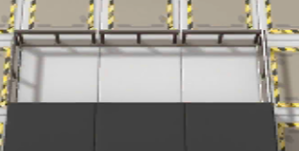
1. Terrain berpagar


Terrain yang satu ini khusus untuk Operator darat. Dan terrain ini tidak akan dilalui tentara darat musuh. Namun, Operator akan tetap diserang oleh musuh yang memiliki serangan jarak jauh.

2. Road Block
Map yang memiliki terrain seperti ini, akan menyediakan beberapa kubus blok untuk menutup salah satu jalur agar tidak dilalui musuh. Dan terrain yang bertanda seperti pada gambar di atas, adalah terrain yang disarankan untuk diberi kubus blok. Namun, anda boleh memilin untuk memblok jalur lain jika anda memiliki strategi yang lebih baik.

3. Jurang
Jurang ini bisa anda manfaatkan untuk mendorong/menarik musuh agar jatuh ke dalamnya. Musuh yang telah jatuh, akan langsung dianggap gugur di medan tempur meskipun Health Barnya masih penuh. Butuh Operator Specialist yang memiliki skill mendorong/push atau menarik/drag untuk melakukan hal itu. Operator tersebut salah satunya adalah Shaw dan Cliffheart. Operator Specialist seperti Shaw dan Cliffheart bisa diletakkan di terrain yang sama dengan Operator jarak jauh.

4. Specialist Tactical Point: Rekomendasi
Terrain dengan tanda tersebut adalah medan yang sangat disarankan untuk meletakkan Operator Specialist Push seperti Shaw. 

5. Anti-Air Rune
Medan yang satu ini akan memberikan buff khusus untuk Operator penyerang jarak jauh saja seperti Operator Sniper. Dengan meletakkan Operator Sniper di atas Terrain tersebut, maka serangan Operator Sniper akan meningkat signifikan. Namun kecepatan serangnya turun.

6. Bush
Terrain tersebut akan menyembunyikan Operator jarak jauh yang diletakkan di situ. Sehingga musuh tidak akan menyerangnya. Namun, Operator tersebut akan terlihat oleh musuh jika salah satu musuh yang merupakan pasukan Technical Scout mendekat.

7. Defense Rune
Terrain yang satu ini akan memberikan buff berupa peningkatan pertahanan.

8. Active Originium
Operator yang diitempatkan di situ, maupun musuh yang telah memijakkan kaki di situ akan mendapatkan luka yang terus-menerus menguras Health Bar mereka. Namun, jika Operator maupun musuh berdiam di situ, kecepatan serang dan daya serangnya akan meningkat signifikan.

9. Heated Path
Terrain ini cukup berbahaya. Operator yang diletakkan di medan ini akan banyak terkuras Health Barnya ketika medan tersebut membara. Begitu juga untuk musuh yang berjalan di atasnya.

10. Specialist Tactical Point: Pengubah Jalur
Tidak seperti terrain Specialist Tactical Point yang dibahas sebelumnya, terrain yang ini akan membuat dorongan/push yang ditimbulkan oleh Operator memberikan efek lain kepada musuh. Efek tersebut adalah memaksa musuh untuk mengubah jalurnya. Musuh yang telah terdorong keluar dari jalurnya, akan otomatis mencari jalur lain sesuai arah dorongan dari Operator Specialist.

11. Medical Rune
Dengan meletakkan Operator di terrain tersebut, maka Health Bar mereka akan terus dipulihkan sedikit demi sedikit.

12. Pra-Originium Ice Crystal
Terrain ini tidak bisa digunakan untuk meletakkan Operator. Namun, terrain ini akan memunculkan Originium Ice Crystal ketika Bos musuh, "FrostNova" mati di fase pertama. Originium Ice Crystal adalah mesin yang mengeluarkan hawa dingin yang membekukan Operator di dekatnya.

13. Corrosive Ground
Terrain tersebut akan memberikan kerugian berupa pengurangan pertahanan kepada Operator yang berada di atasnya sebanyak 50%.


Terima kasih telah membaca. Semoga membantu anda sekalian dalam memainkan Arknights.